
*Anzeige: Dieser Artikel enthält Affiliate-Links. Als Amazon-Partner verdiene ich an qualifizierten Käufen. Wenn du darüber kaufst, erhalte ich eine kleine Provision ohne Mehrkosten für dich. Ich empfehle nur Produkte die ich selbst nutze.
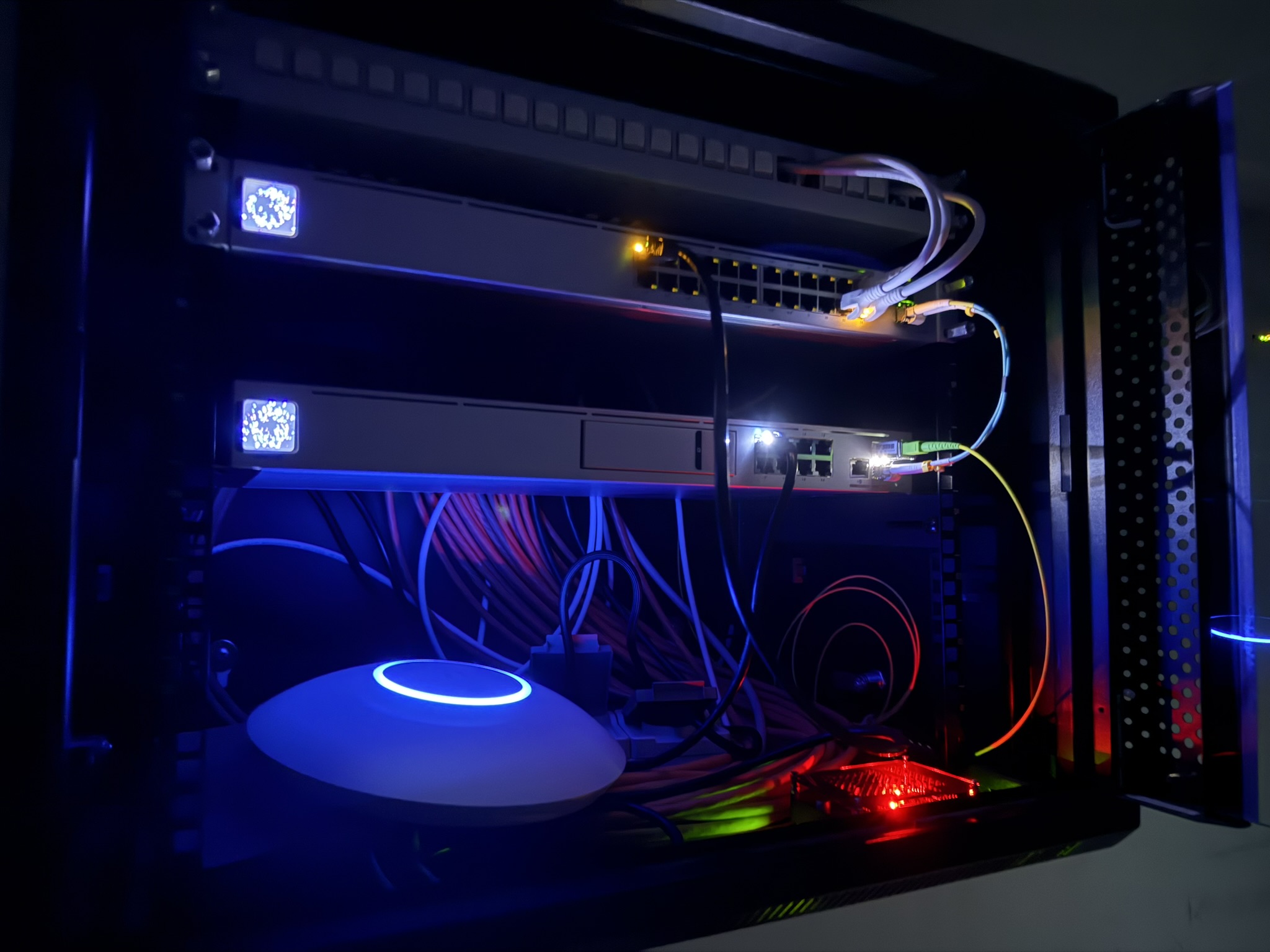
Unifi als Netzwerkanbieter war bei mir auf Grund des Preis- Leitungsverhältnisses gesetzt. Unifi Ökosystem mit WLAN Access Points, 8x PoE bei der Ubiquiti Dream Machine Special Edition, Firewall, VLAN-Segmentierung und Modem via SFP waren weitere Pluspunkte.
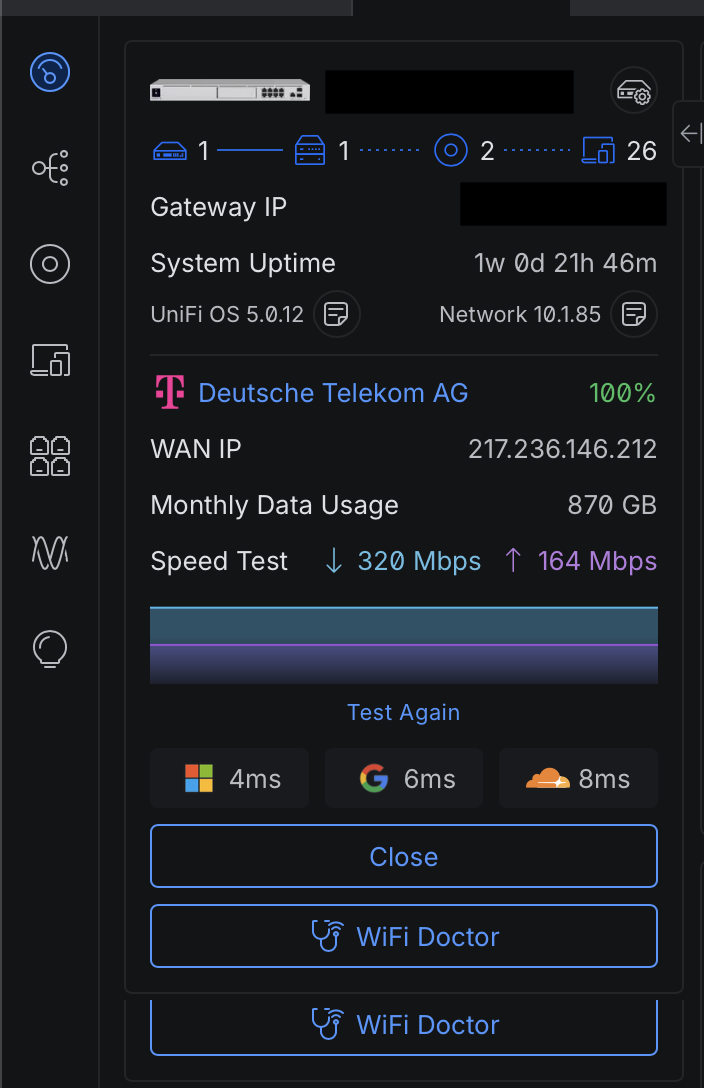
Glasfaser Provider ist in meinem Setup Telekom. Glasfaser Anschluss läuft seit über 6 Monaten stabil, geringe Latenz und einer sehr guten Bandbreite (Telekom Glasfaser 300).
Falls du dich auch für die einen Telekom Glasfaser Anschluss entscheiden möchtest:
**Anzeige: Konditionen und Verfügbarkeit können sich ändern – aktuelle Teilnahmebedingungen siehe https://www.telekom-empfehlen.de/PdNzh79w
Hardware Komponenten
Router / Firewall
Ubiquiti Dream Machine Special Edition UDM-SE PoE*

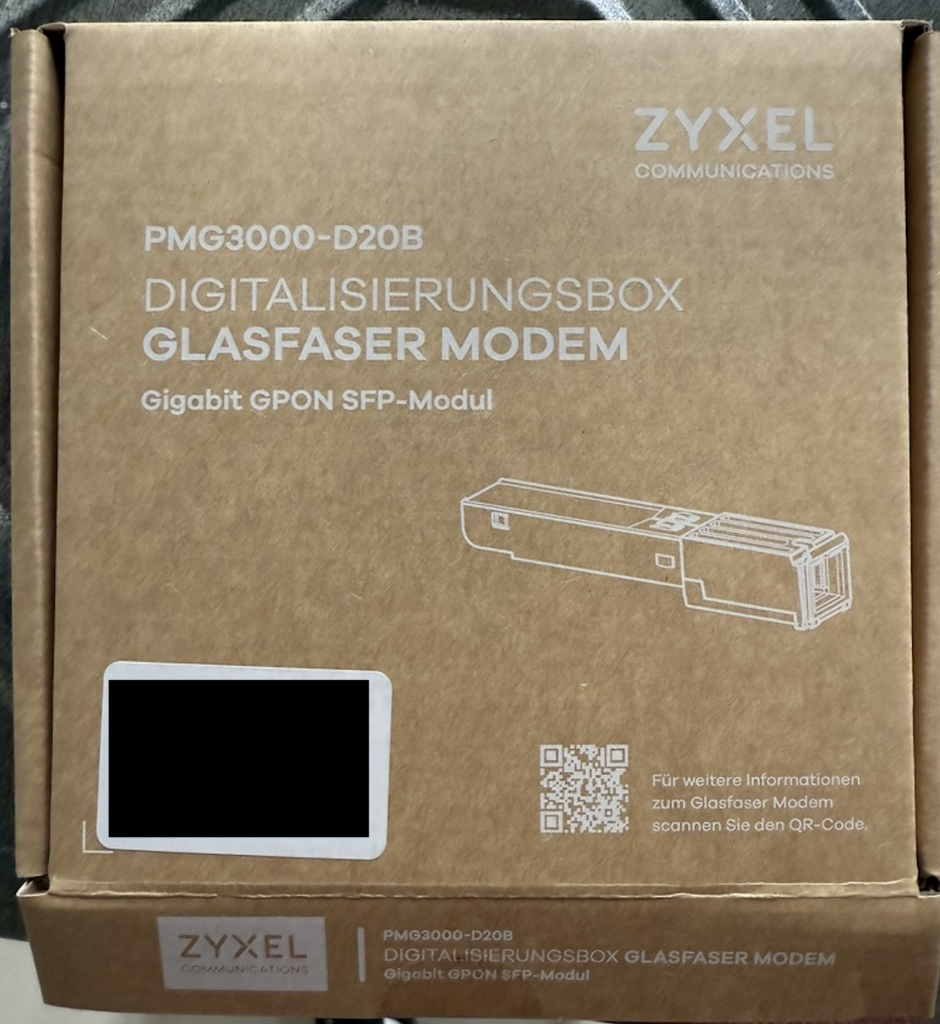
Glasfaser Modem
Zyxel PMG3000-D20B SFP-GPON-Modul*
Glasfaserkabel
SC/APC auf LC/APC 10m, LWL Simplex Patchkabel 9/125µm, Singlemode*
Anleitung: Telekom Glasfaser direkt via Zyxel SFP an UniFi UDM SE
1. Hardware-Installation
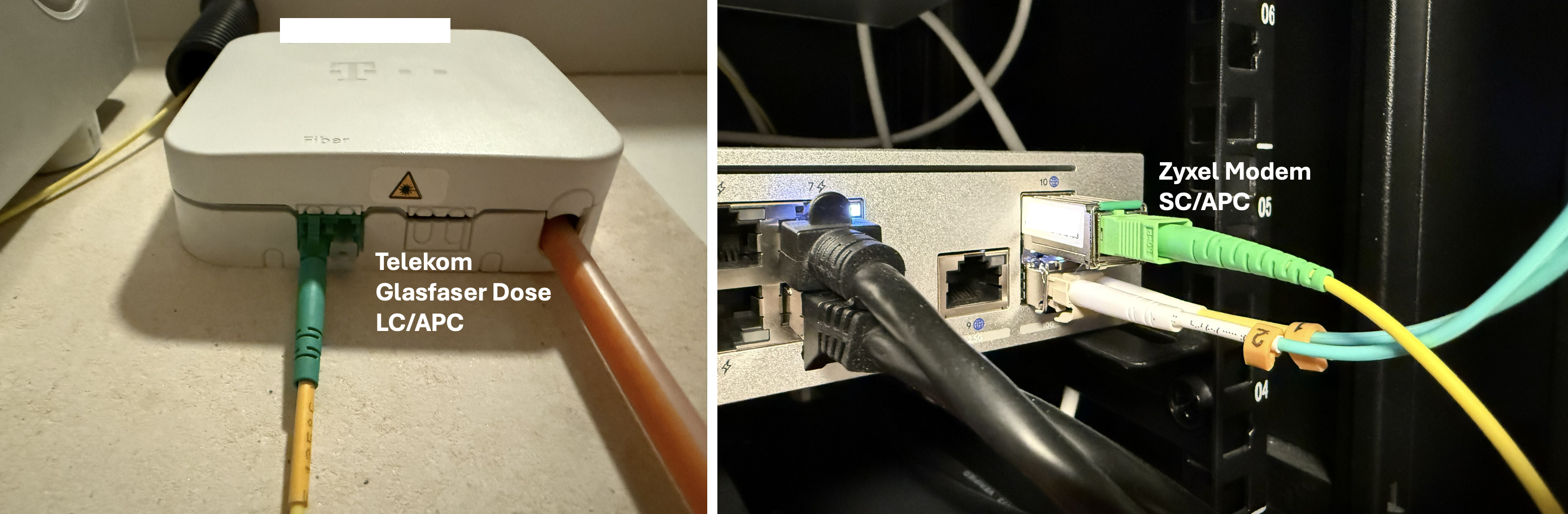
- SFP-Port: Stecke das Zyxel SFP-Modul in den SFP+ Schacht Port 10 deiner UDM SE.
- LWL-Kabel: Verbinde das Glasfaserkabel mit dem Modul und deiner Glasfaser-Dose (Gf-TA).
2. Modem-ID registrieren
- ID auslesen: Notiere die Modem-ID (SLID) vom Modul-Aufkleber oder der Weboberfläche (
http://10.10.1.1). - Aktivierung: Registriere die ID im Telekom-Portal unter Telekom Glasfasermodem aktivieren
oder via Telekom Glasfaser Hotline: 0800 2 266100
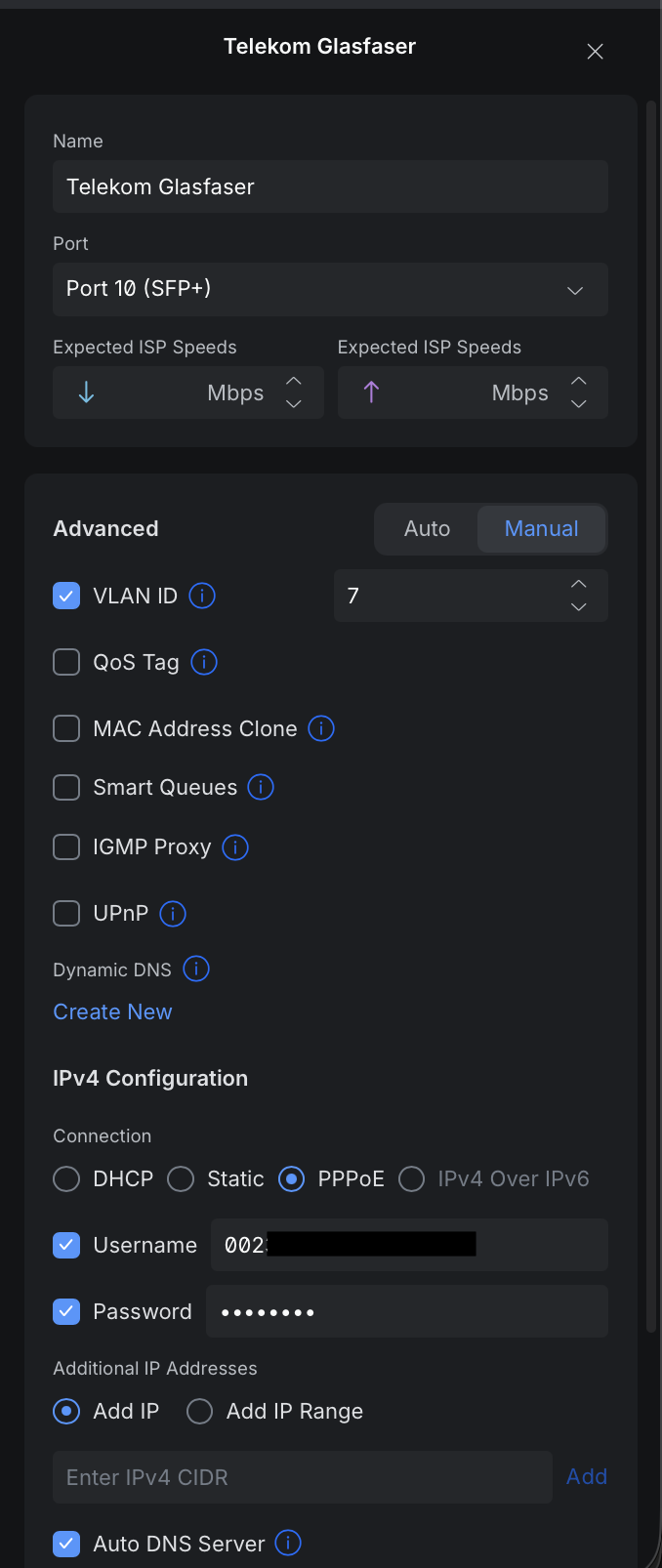
3. UniFi Konfiguration ()
Gehe in deiner UDM SE zu Settings > Internet > Port 10 und konfiguriere das Interface wie folgt:
- Port: Wähle Port 10 (SFP+) als WAN-Schnittstelle.
- Advanced: Stelle auf Manual.
- VLAN ID: Aktiviere das Häkchen und trage 7 ein.
- IPv4 Configuration: Wähle PPPoE.
- Username: Gib deine vollständige Anschlusskennung ein (z. B.
002...). - Password: Dein persönliches Telekom-Passwort.
- DNS: Setze den Haken bei Auto DNS Server.
- IPv6 in meinem Setup deaktiviert
4. Status prüfen
Sobald die Einstellungen gespeichert sind, sollte die UDM SE innerhalb kurzer Zeit eine IP-Adresse beziehen.