
Während der Hausplanungsphase war ich oft verunsichert, ob Loxone meinen Hard- und Software Anforderungen entspricht. Ich wollte wissen, was ich innerhalb Loxone sehe (Mobile und Web App). Wie sehen die Geräte innerhalb Apple HomeKit aus, was lässt sich steuern, und was nicht- wo sind die Grenzen? Für welche Integrationen und Automationen benötige ich Home Assistant usw. Die folgende Seite liefert kurze Infos und Praxiseinblicke, die ich mir damals in meiner Hausplanungsphase gewünscht hätte 🙂
Loxone Hardware Basis
Zentrale & Kommunikation
- Loxone Miniserver (Gen. 2) via Ethernet angebunden an UniFi Dream Machine
- Loxone Tree Extension
- Loxone Air Base Extension (Raffstores und Rollos sind per Loxone Air (Funk) angebunden)
Beleuchtung & Dimmer
- Loxone LED Spots RGBW
- Loxone RGBW Tree Dimmer
Beschattung & Schaltung (Air & Relay)
- Loxone Nano 2 Relay Air (für die kabellose Steuerung von Rollos/Raffstores)
- Loxone Relay Extension
- Loxone Nano DI Tree oder DI Extension (für konventionelle Taster)
Sensorik & Bedienelemente
- Loxone Touch Tree (Standard weiß)
- Loxone Präsenzmelder Tree (Deckeneinbau weiß)
Loxone Config (Loxone Software Basis)
Loxone Config Software Basis wurde innerhalb unserer Elektroplanungsphase mit Hanse Haus definiert und entsprechend ausgeliefert. Nachtprogramme und Lichtgruppen wurden hier definiert und festgelegt.
Wichtig: Laufwege und Anbindung der Präsenzmelder an die Lichtgruppen in den Bereichen Flur, Galerie und Diele.
Im Bereich Galerie sind wir auf Wever & Ducré works with Loxone Wandleuchten ausgewichen. Loxone Tree Verkabelung wurde mit Hanse Haus geplant und verlegt. Wever & Ducré Beleuchtung wurde durch uns montiert.
Die Loxone Config Basis musste ich bis zum heutigen Tag nicht anpacken. Dies war mir wichtig, da ich ein robustes Fundament für die Themen Beschattung und Beleuchtung wollte, ohne tiefgehende Loxone Config Expertise aufbauen zu müssen. Das funktioniert mit der damals geplanten Basis gut. Umfangreichere Szenen lege ich im Loxone Ökosystem an, exportiere diese Richtung Home Assistant und von hier aus zu Apple HomeKit, wo ich dann die Loxone Szenen via HomeKit und Siri steuern und triggern kann. Beispiele weiter unten.
Loxone <> Apple HomeKit Integration
Die Loxone <> Apple HomeKit Integration lässt sich einfach mit Hilfe der Loxone iOS App einrichten.
Die erstmalige Einrichtung ist bei Loxone gut beschrieben. Auf den folgenden Bildern seht ihr eine bestehende Loxone <> HomeKit Integration, und wie man bestehende Funktionen verwaltet, um diese ggf. im HomeKit Export ein- oder auszuschließen:
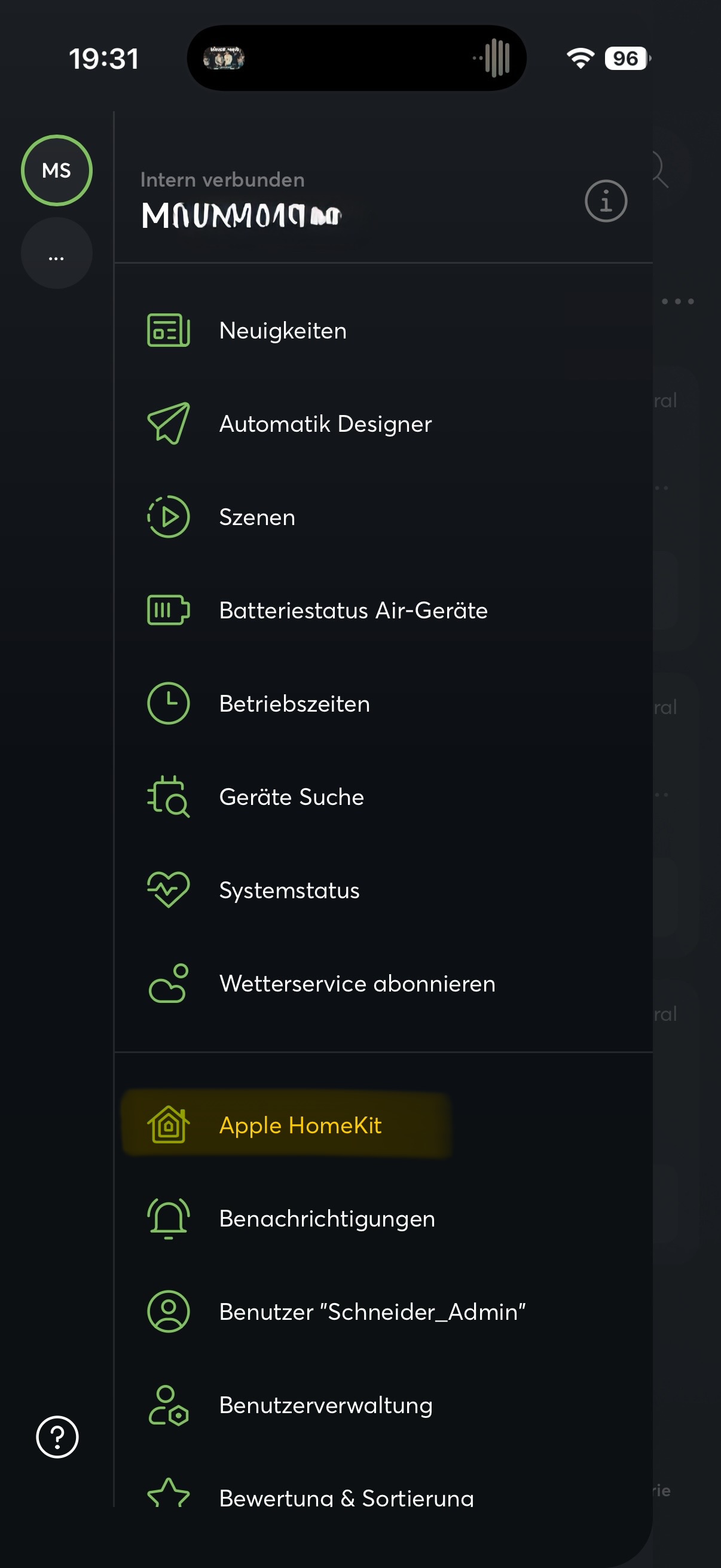
- Links oben auf Miniserver-Symbol klicken
- „Apple HomeKit“ auswählen
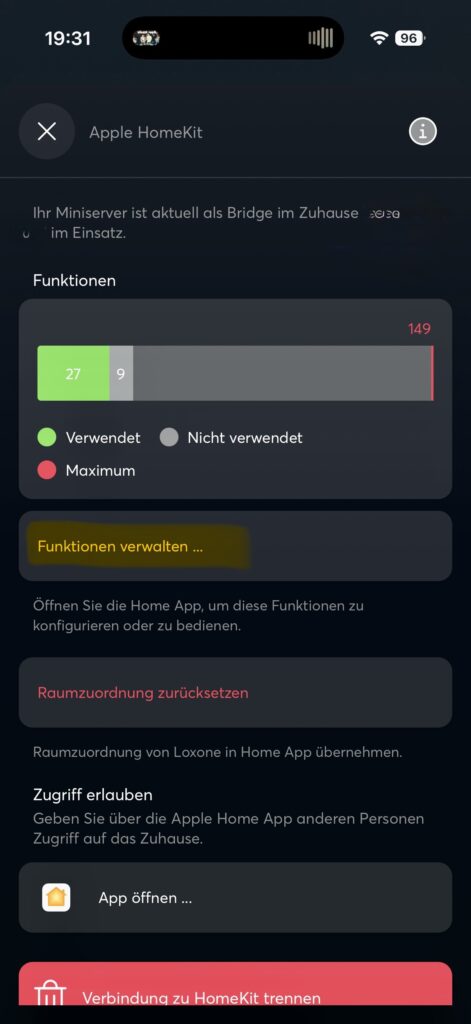
3. Funktionen verwalten
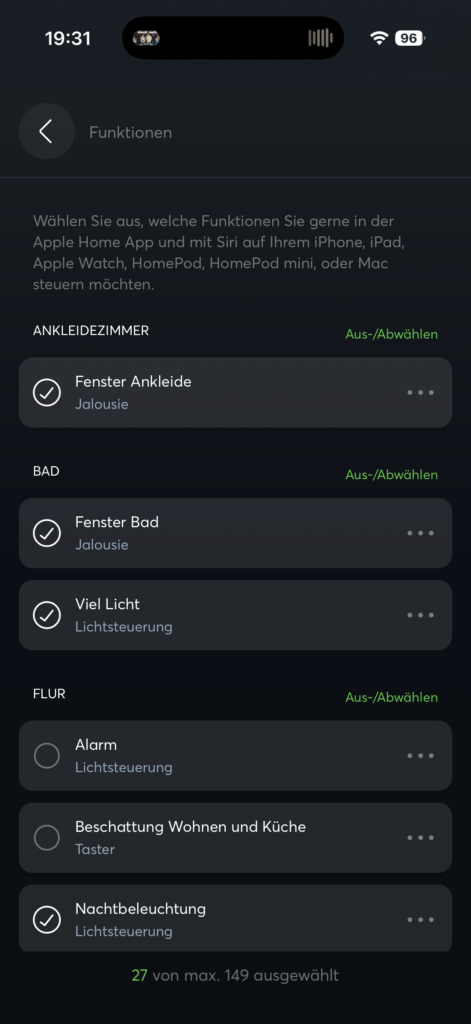
4. Funktion für HomeKit Export aktivieren, oder deaktivieren um vom Export auszunehmen
UI Loxone Web App
Welche Funktionen stehen in der Loxone Web App zur Verfügung, wie sieht das UI aus?
Rollo innerhalb Loxone Web App
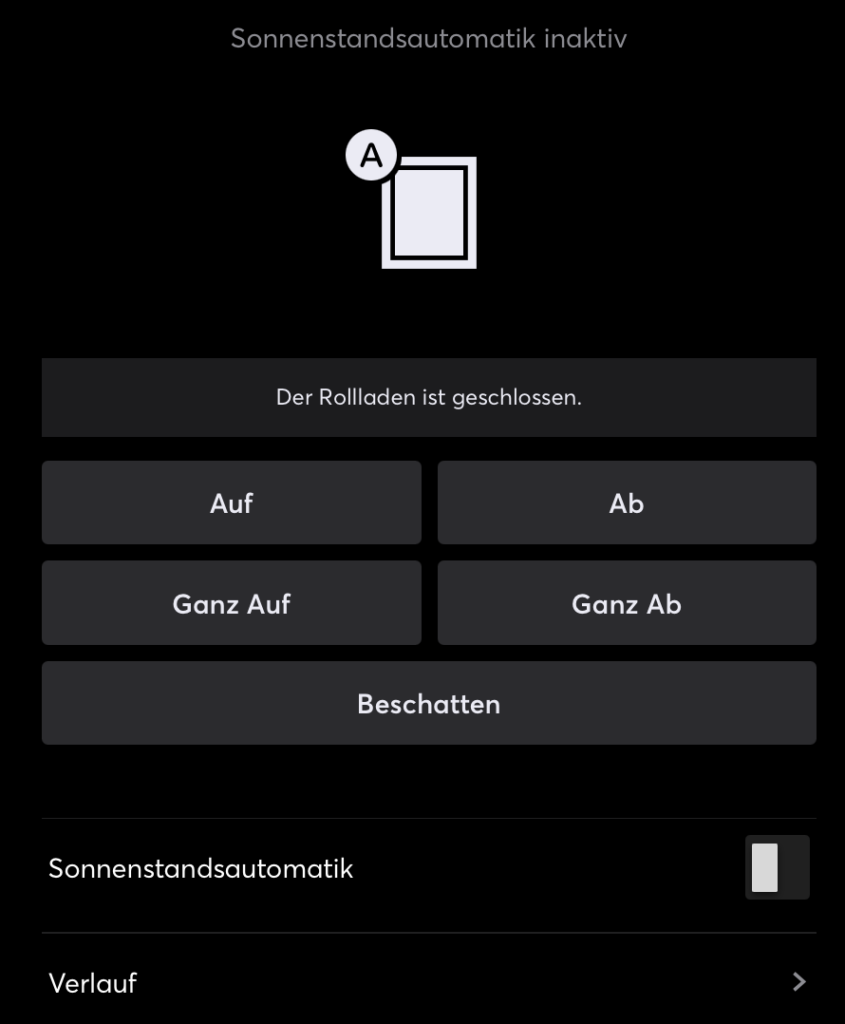
Raffstore innerhalb Loxone Web App
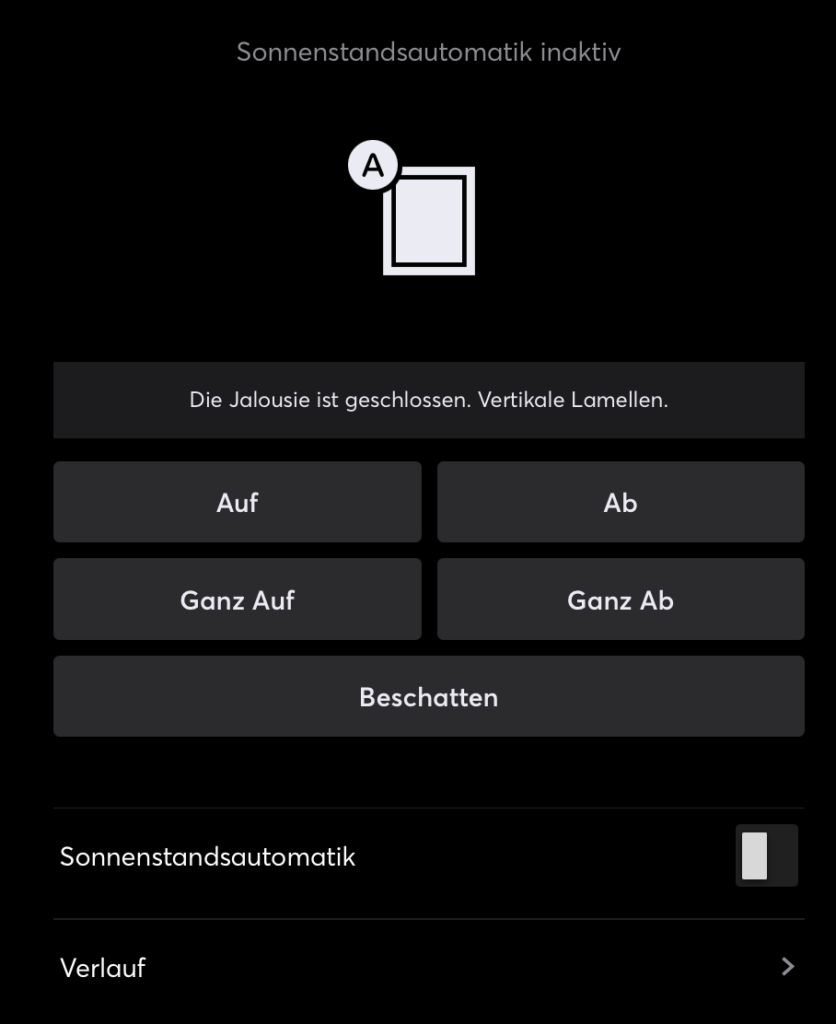
Wie sehen Loxone Geräte in Apple HomeKit aus?
Welche Funktionen stehen in Apple HomeKit zur Verfügung, wie sieht das UI aus?
Loxone Rollo innerhalb Apple HomeKit
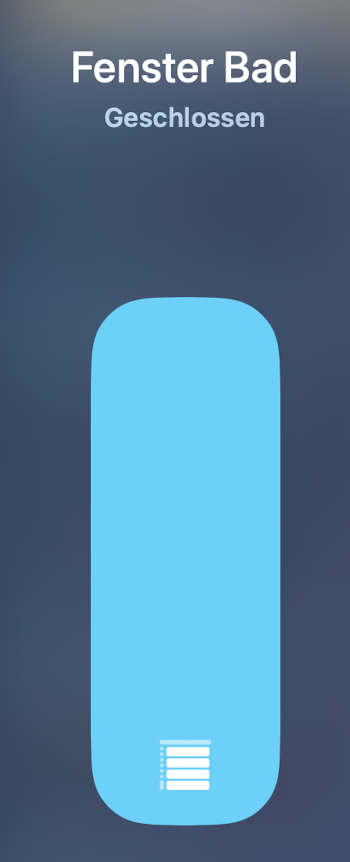
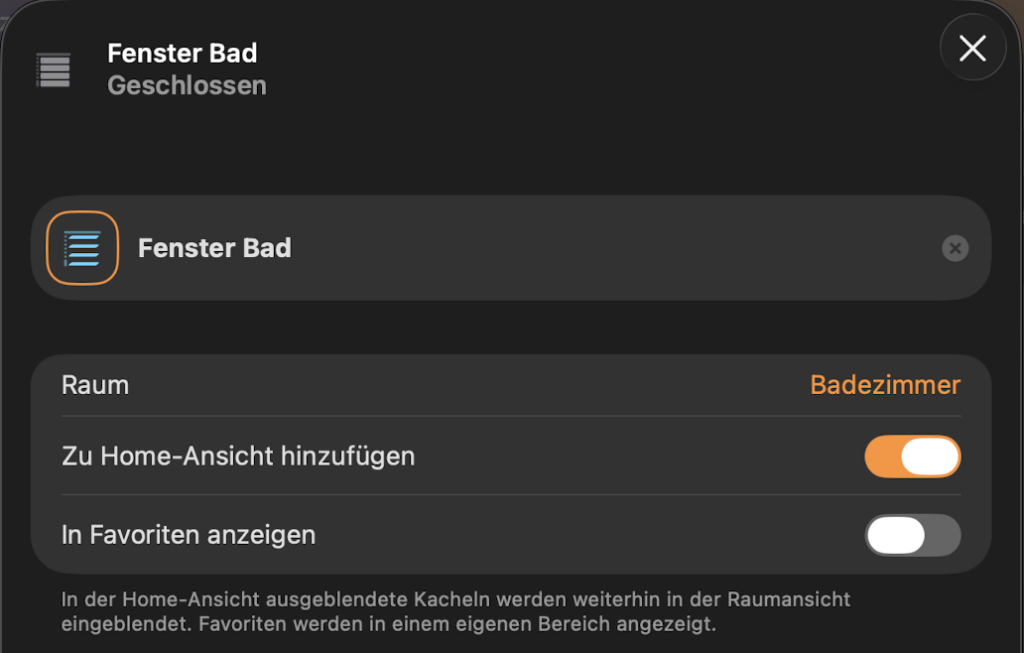
Loxone Raffstore innerhalb Apple HomeKit
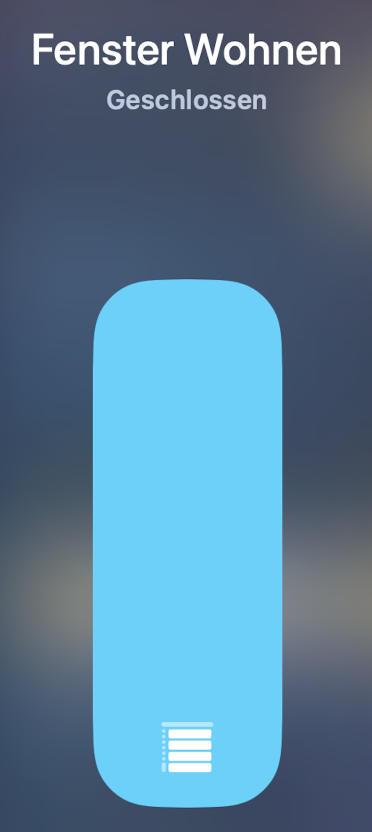
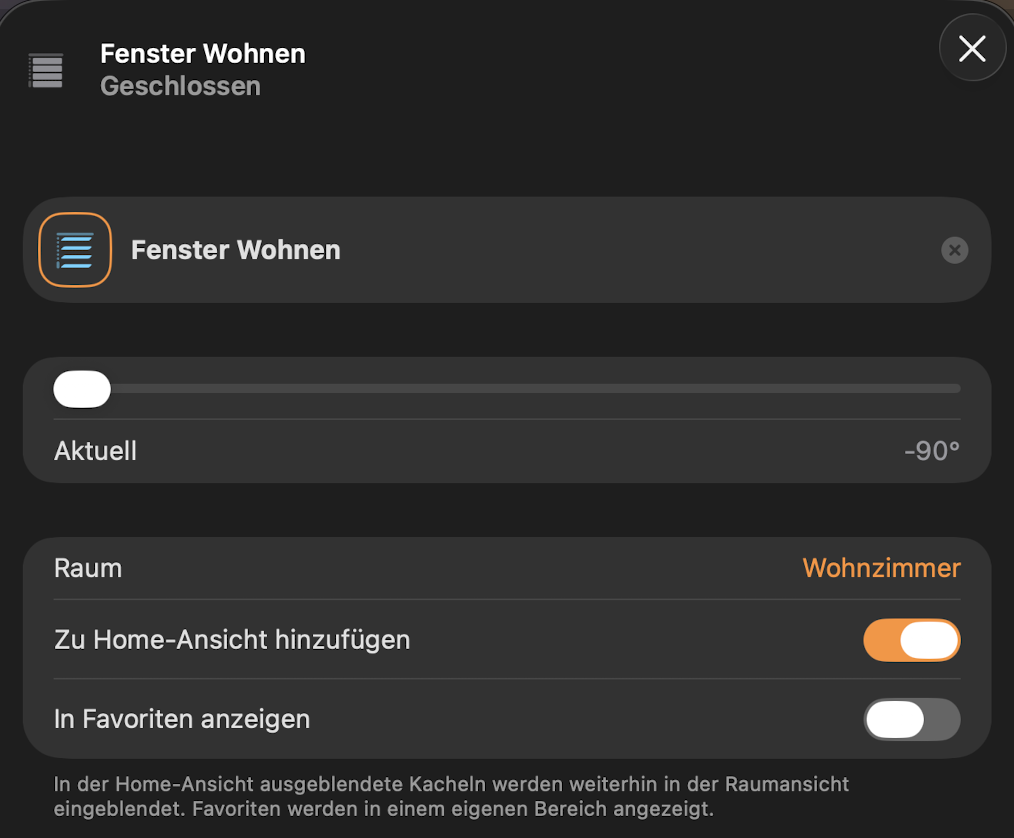
Neben dem vollständigen Öffnen und Schließen des jeweiligen Raffstores lässt sich sogar die Winkel-Einstellung der Raffstore Lamellen per Slider (Schieberegler) einstellen.
Loxone Lichtstimmung innerhalb Apple HomeKit
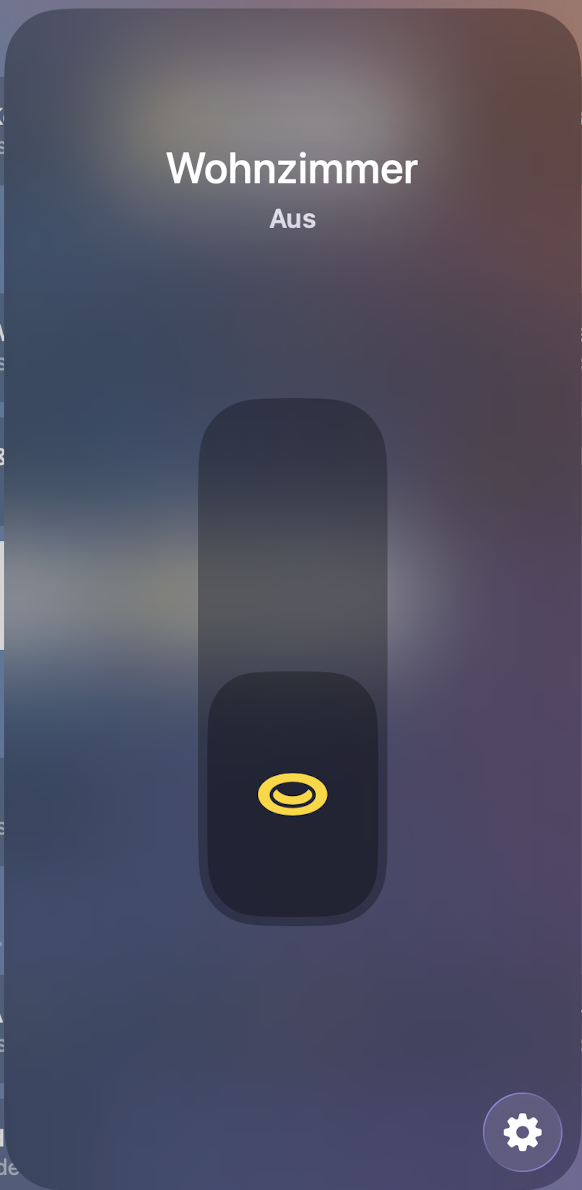
Eine Loxone Lichtstimmung wird als simpler Schalter dargestellt. Viele wundern sich, dass die Loxone Lichtsteuerung in Apple HomeKit oft nur als einfacher Ein/Aus-Schalter auftaucht- ohne Dimmer oder Farbauswahl. Das hat einen einfachen technischen Grund:
Fehlende Rückmeldung: HomeKit erwartet für die Anzeige von Dimmern und Farbrädern exakte Werte (0–100 % oder RGB-Codes) vom Endgerät. Der Loxone-Lichtbaustein liefert diese Werte für die gesamte Gruppe oft nicht so aus, wie HomeKit es verarbeitet.
Szenen-Logik statt Einzelgerät: In Loxone aktivierst du mit einem Klick eine Lichtstimmung (z. B. „Abendessen“ oder „Party“). Für HomeKit ist diese Stimmung kein Leuchtmittel, sondern ein Befehl (Szene). Da eine Szene keinen eigenen Helligkeitswert hat, stellt HomeKit sie sicherheitshalber nur als Schalter dar.
Loxone Szene aus Apple HomeKit aufrufen
Wir stoßen also innerhalb Apple HomeKit schnell an Grenzen, wenn es darum geht die umfangreichen Loxone Lichtstimmungen ad-hoc zu ändern.
Eine weitere Grenze oder Phänomene auf die ich gestoßen bin: Ich habe früh begonnen in Apple HomeKit Automationen zu erstellen, bei denen beim Sonnenaufgang und Sonnenuntergang die Loxone Raffstores und Rollos geöffnet bzw. geschlossen werden sollten. Insbesondere beim vollständigen Schließen aller Raffstores und Rollos kam es stets dazu, dass alle erst vollständig geschlossen wurden und dann die Lamellenstellung auf 2-3% Beschattung eingestellt wurde. Führte man die Automation mehrfach hintereinander aus waren auch stets unterschiedliche Raffstores betroffen. Ein Phänomen, welches ich erst beheben konnte, als ich die Szene nativ in Loxone mittels Web App oder Mobile App angelegt habe. Hier funktionierte die Szene immer verlässlich.
Als nächstes wollte ich die neu erstellte Szene natürlich auch via Apple HomeKit oder Siri aufrufen können. Hierfür gibt es nach meinem Wissen zwei Optionen:
- Loxone Config: Virtuellen Schalter erstellen welche die Szene triggert. Der virtuelle Schalter kann dann nach Apple HomeKit exportiert und genutzt werden.
- Home Assistant: Virtuellen Schalter erstellen, welcher eine Home Assistant Szene triggert, welche wiederum die Loxone Szene via PyLoxone aufruft. Folgendes Szenario beschreibe ich unten. Läuft seit Monaten stabil und integriert sich gut in HomeKit und Siri.
Option 2 mittels Home Assistant ist also für mich als Anwender ohne Loxone Config Expertise meine favorisierte Option.
Loxone Szene aus Apple HomeKit aufrufen (Schritt für Schritt Anleitung)
Voraussetzung: Home Assistant mit HACS und installierter PyLoxone Integration.
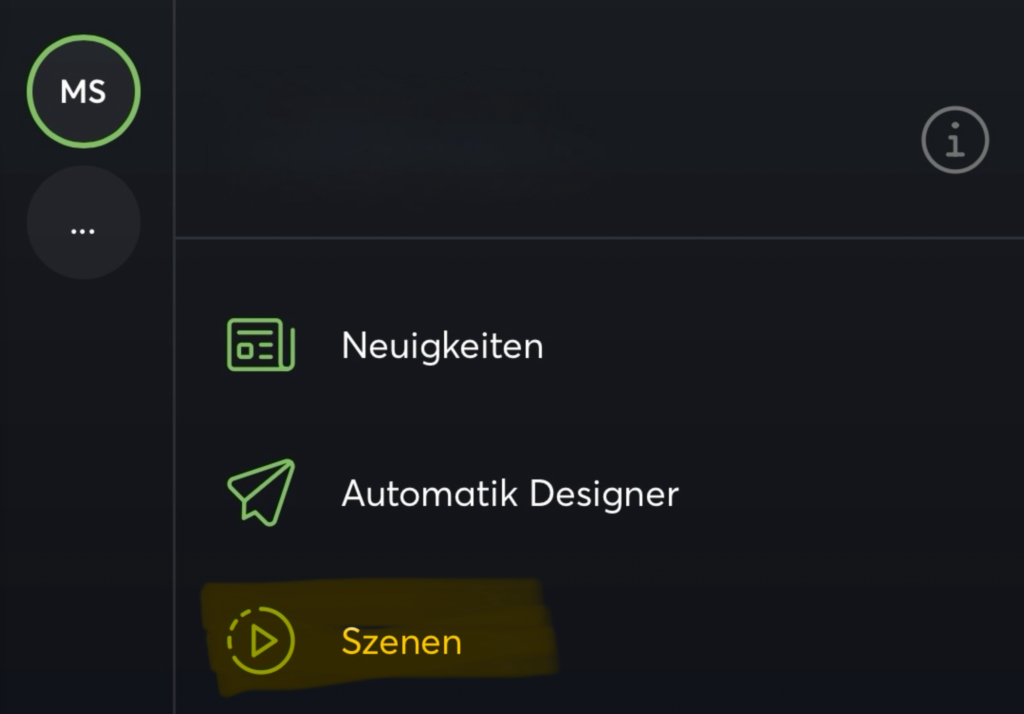
- Oben links auf den Miniserver tippen und Szenen auswählen
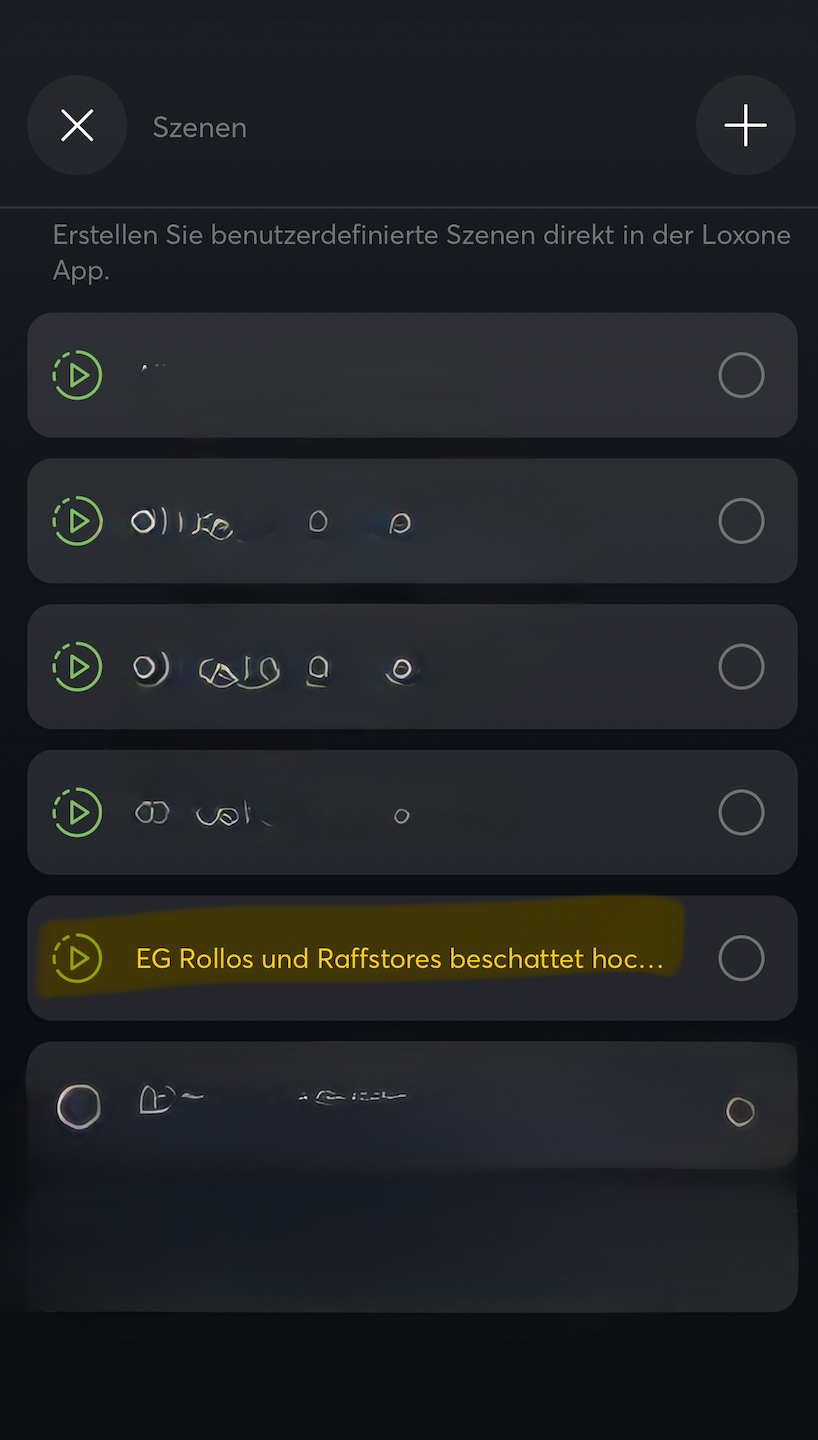
2. Wir arbeiten hier später mit der Szene „EG Rollos und Raffstores beschattet hochfahren“. Bei einer neuen Szene oben rechts über das Plus-Symbol eine neue Szene anlegen
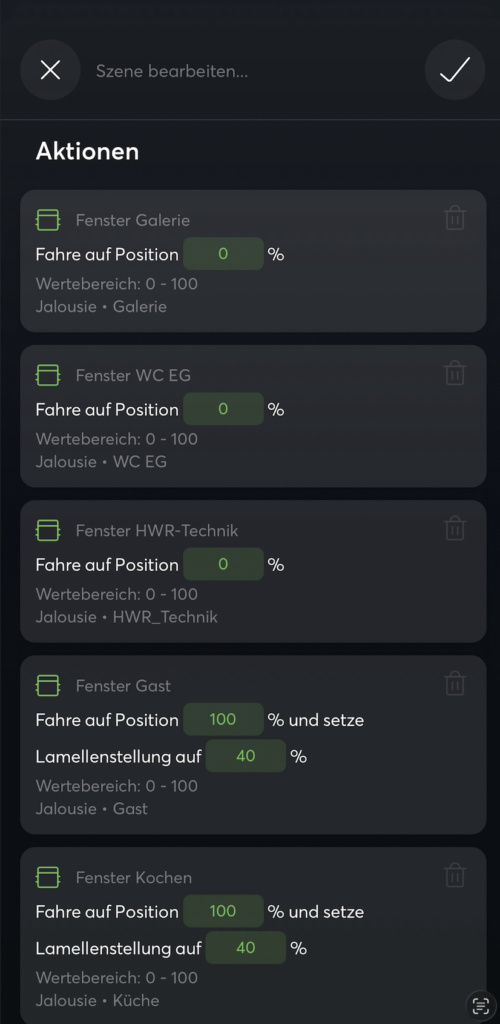
3. Szene konfigurieren: In unserem Beispiel Fenster und Raffstores selektieren und gewünschte Fahrposition und Lamellenstellung einstellen. Szene anschließend oben rechts über den Haken abspeichern
Home Assistant öffnen
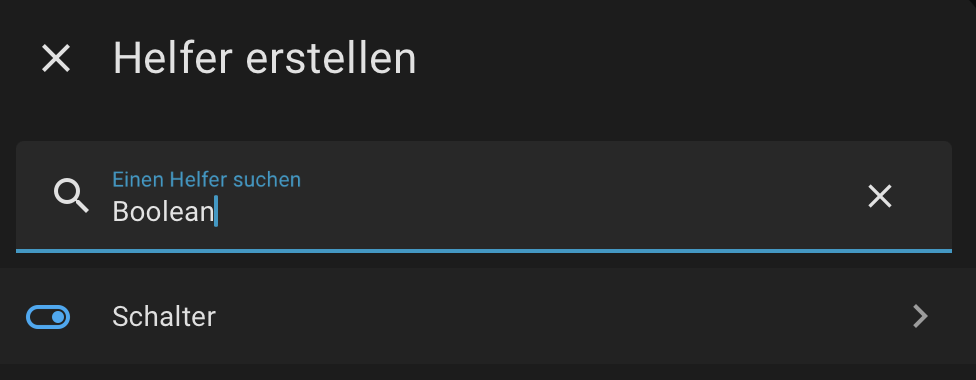
- Einstellungen –> Geräte & Dienste –> Helfer –> Helfer erstellen –> Schalter / Boolean auswählen
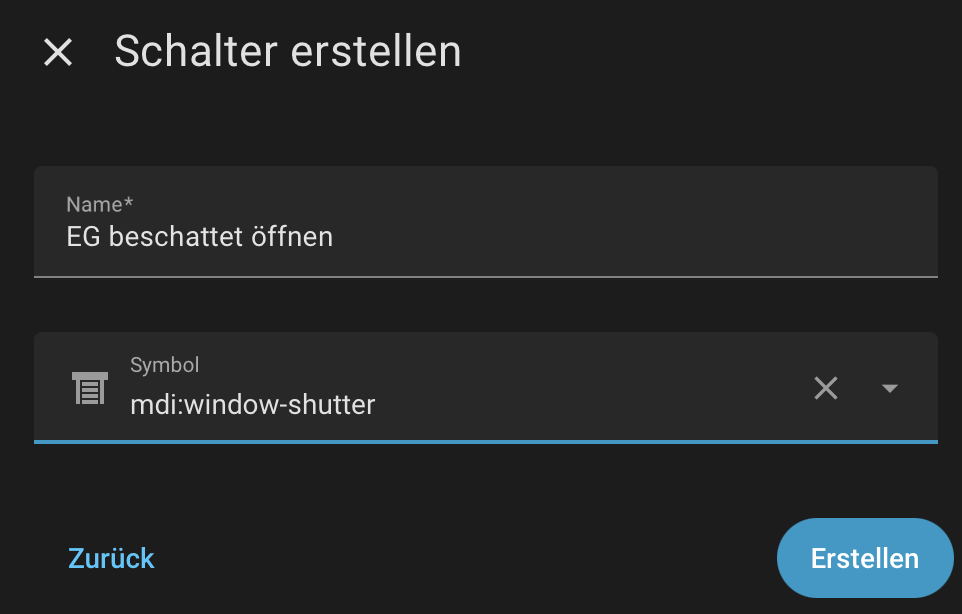
2. Name und Symbol (optional) vergeben –> Erstellen
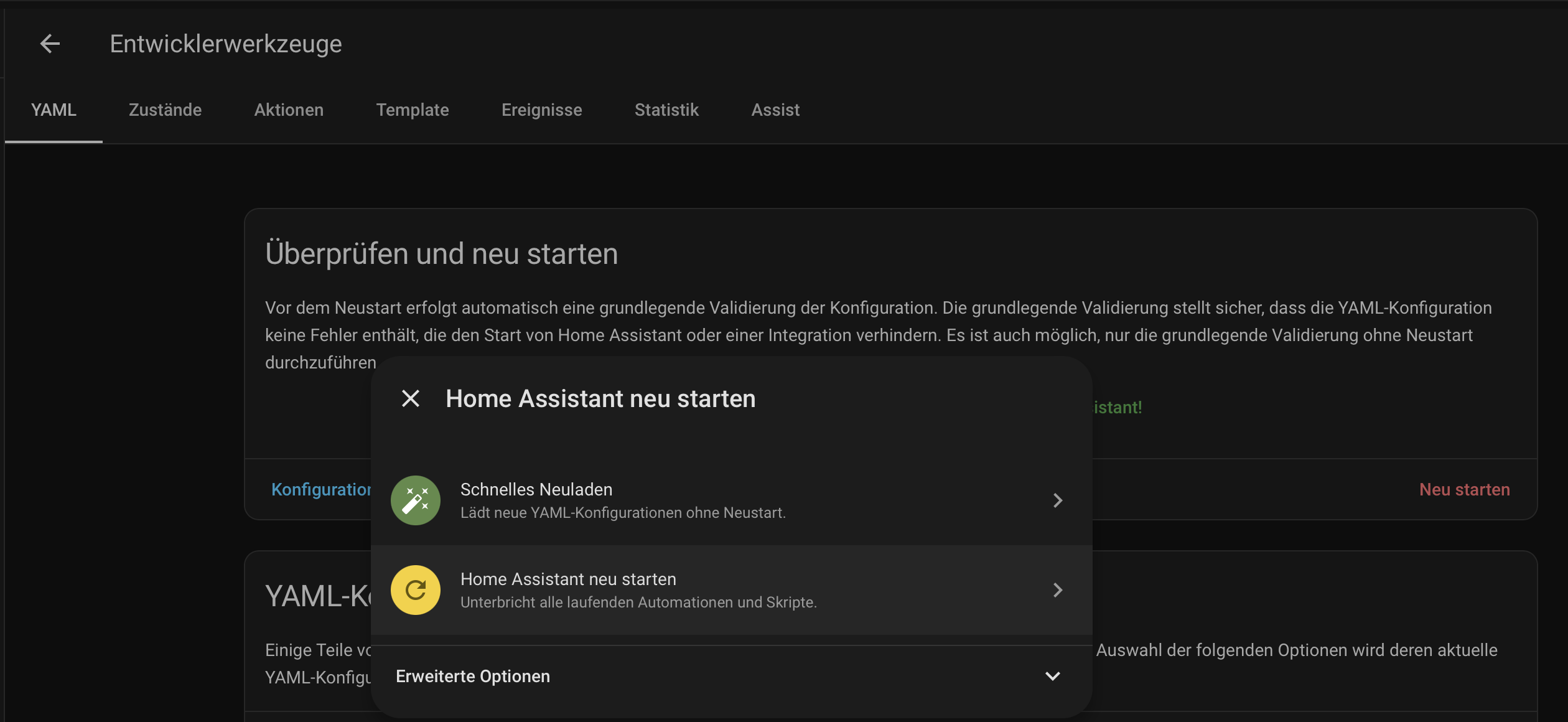
3. –> Einstellungen –> Entwicklerwerkzeuge –> Neu starten (Home Assistant neu starten, um sicherzustellen, dass neue Loxone Szene innerhalb PyLoxone verfügbar ist)
4. –> Einstellungen –> Automationen & Szenen –> Automation erstellen –> Automation konfigurieren oder YAML einfügen
Wichtig: Die Loxone Szene taucht via PyLoxone als Pushbutton auf. Name vorher ggf. in PyLoxone nachschlagen und hierauf zeigen.
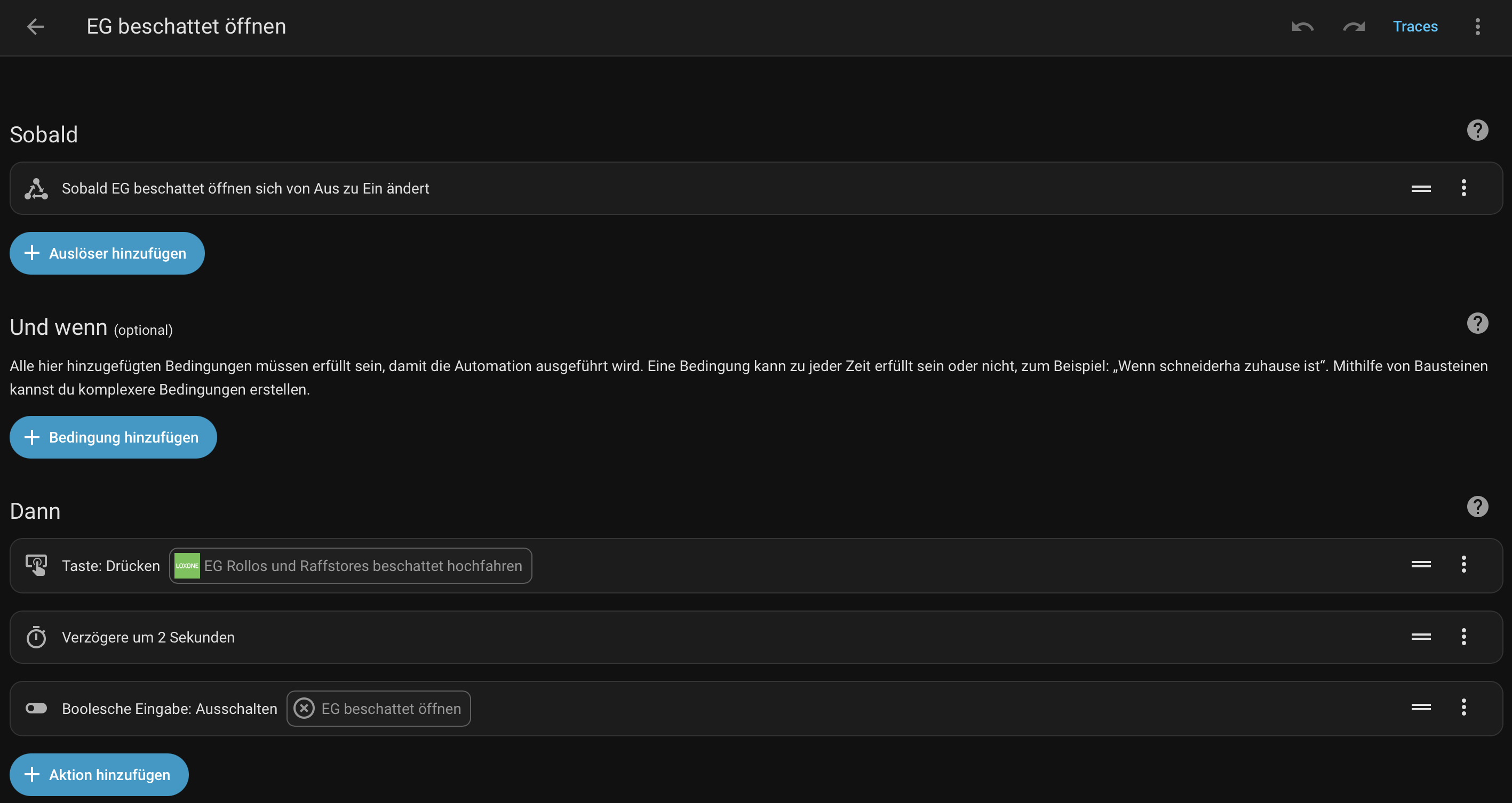
Home Assistant Automation YAML
alias: EG beschattet öffnen
description: ""
triggers:
  - trigger: state
    entity_id:
      - input_boolean.eg_beschattet_offnen
    from:
      - "off"
    to:
      - "on"
conditions: []
actions:
  - action: button.press
    metadata: {}
    data: {}
    target:
      device_id: b941d303569fb86321507a3dcc80b0f9
  - delay:
      hours: 0
      minutes: 0
      seconds: 2
      milliseconds: 0
  - action: input_boolean.turn_off
    metadata: {}
    target:
      entity_id: input_boolean.eg_beschattet_offnen
    data: {}
mode: single
Zusammenfassung der Automation: Ich nutze den virtuellen Schalter statt einer Szene, um eine visuelle Bestätigung in der HomeKit App zu erhalten, dass der Befehl an Loxone übertragen wurde- der Schalter quittiert den Befehl durch das automatische Zurückspringen.
Alternativ lässt sich dieser Impuls auch direkt als Szene in HomeKit anlegen, was zwar den Umweg über den virtuellen Helfer spart und sich natürlicher via Siri steuern lässt, dafür aber auf die visuelle Rückmeldung verzichtet, ob der Befehl erfolgreich ausgelöst wurde.